
System-Astroid Plugin - Thema Safe Mode
- WM-Loose
-
 Autor
Autor
- Moderator
-

- Beiträge: 2811
- Dank erhalten: 486
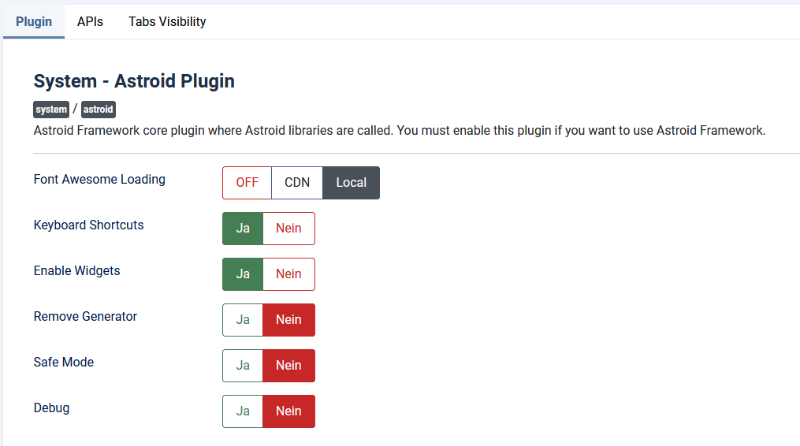
Ab der Astroid Version 3.x wurde dieser Safe Mode eingeführt. Grund dafür war, dass in den neueren Versionen weitere Displaygrößen hinzukamen, die man für diverse Einstellungen zusätzlich festlegen kann. Dies betriftt z.B. Padding und Margin Einstellungen in den Template Optionen beim Layout (Section /Modulpositionen) oder auch die Fonts (Schriftarten).
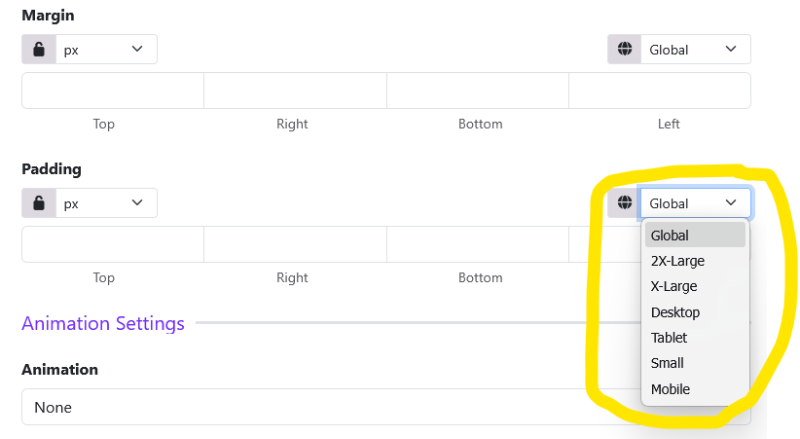
Der Safe Mode übernimmt bei Aktivierung die bisher festgelegten Einstellungen der Displaygröße "Desktop" für die neuen, darüber konfigurierbaren Displaygrößen > Desktop (Global, 2X Large und X-Large). Deaktiviert man nun den Safe Mode, werden die für Desktop festgelegten Einstellungen nicht mehr für die größeren Displaygrößen übernommen und man muss diese Einstellungen selbst festlegen.
Aktuell wird der Safe Mode bei Astroid Updates als Standard Einstellung immer aktiviert. Wer bisher ohne Safe Mode unterwegs war, muss den Safemode also nach dem Update wieder deaktivieren.
Ab der Version Astroid 3.4 wird der Safe Mode dann standardmäßig deaktiviert sein und muss von Ihnen bei Bedarf wieder aktiviert werden, damit die Werte von der Displaygröße Desktop wieder auf die größeren Displaygrößen angewendet werden.
Hierzu gibt es auch folgende Aussage der Entwickler auf unserer Frage, ob der Safe Mode auch zukünftig den User zur Verfügung stehen wird:
Wir hoffen Ihnen damit ein Grundverständnis für die Nutzung von Safe Mode vermittet zu haben und wünschen Ihnen weiterhin viel Erfolg.Dieser Modus bleibt bestehen. Ältere Websites, deren Konfigurationen im System – Astroid-Plugin gespeichert wurden, sind davon nicht betroffen. Das Update ändert keine Benutzerkonfigurationen. Derzeit wird der Astroid-Sicherheitsmodus bei Neuinstallationen auf Kundenwebsites automatisch aktiviert. Ab Version 3.4 wird er nicht mehr automatisch aktiviert. Bestehende Benutzer, die den Sicherheitsmodus im Backend aktiviert haben, sind davon nicht betroffen. Sollten sie vergessen haben, ihn zu aktivieren oder ihre Konfigurationen im System – Astroid-Plugin zu speichern, weisen Sie sie einfach darauf hin, ihn im Plugin zu aktivieren und zu speichern. Danach funktioniert alles wieder normal.
Ihr Team von Joomlaplates
Supporter im forum.joomla.de/
Bitte Anmelden oder Registrieren um der Konversation beizutreten.